
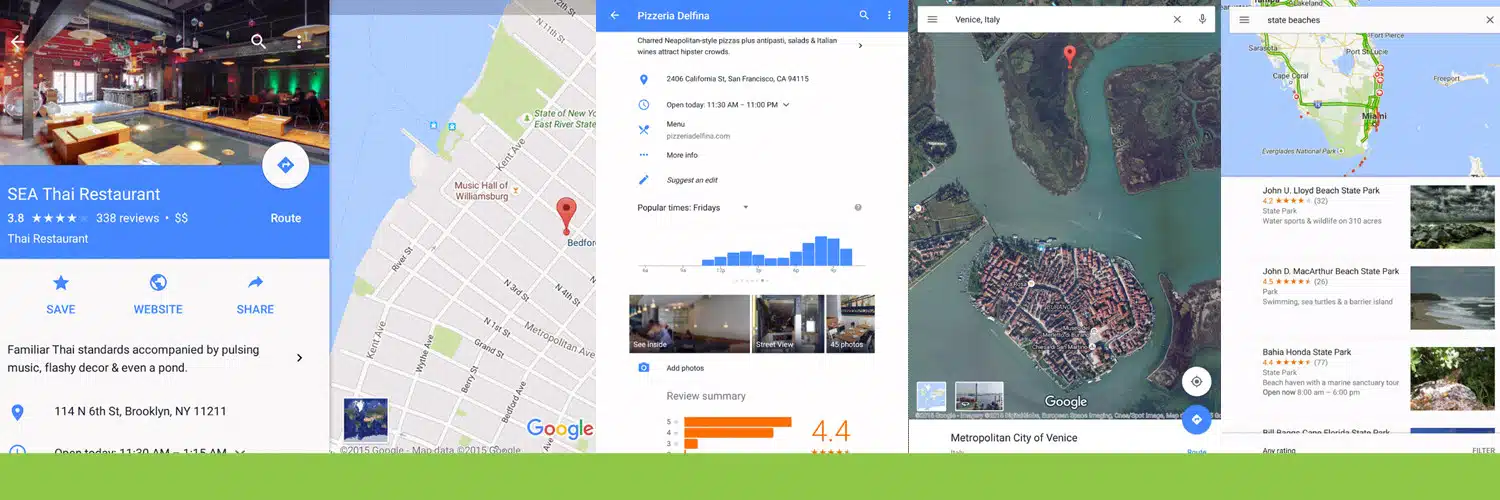
Mnoho navigačních aplikací je již offline. Nyní je největší navigační aplikace v režimu offline. Mapy Google zveřejnily před pár měsíci, že také vytvářejí skutečnou offline mapu. Dnes je den, publikují offline mapu. Spuštění na vlastním mobilním softwaru Android. A později iOS také získá aktualizaci.
Používejte Mapy Google offline
Mapy Google již dříve umožňovaly používat mapu offline, ale nyní vám umožní stahovat si pouze určité oblasti. Po aktualizaci si můžete stáhnout části map Google do svého mobilu a používat je offline. Mapy Google uvádějí, že si můžete stáhnout různé části. Od měst a regionů až po celé země. Možnost stáhnout si mapu je k dispozici pouze tehdy, když jste připojeni k Wi-Fi, abyste se vyhnuli vysokým účtům za data. Na mapách jsou také zobrazeny zvýrazněné restaurace, otevírací doby, hodnocení a obchody. Více informací o offline mapách Google si můžete přečíst na blogu Google.
Poznámka: v některých zemích blokují Google (například Čína), je tam jednodušší používat předinstalované offline mapy jako Maps.me
Jak používat offline mapy Google
Používání Map Google offline může být záchranou, když nemáte připojení k internetu. Zde je stručný seznam, jak stáhnout a používat Mapy Google offline:
- Aktualizace aplikace Mapy Google: Ujistěte se, že máte nejnovější verzi Map Google z obchodu Google Play nebo App Store.
- Připojte se k Wi-Fi a otevřete Mapy Google: Otevřete aplikaci, když jste připojeni k Wi-Fi, abyste se vyhnuli používání mobilních dat.
- Přihlaste se ke svému účtu Google: Ujistěte se, že jste přihlášeni ke svému účtu Google, abyste měli přístup k funkcím a aktualizacím offline map.
- Vyhledejte oblast nebo město: Zadejte název města, regionu nebo oblasti, kterou chcete stáhnout offline.
- Vstupte na informační stránku oblasti: Klepnutím na jméno nebo adresu v dolní části obrazovky otevřete informační panel o poloze.
- Stáhněte si offline mapu: Vyhledejte tlačítko nebo možnost „Stáhnout“, klepněte na něj, v případě potřeby upravte oblast přiblížením nebo oddálením a potvrďte stažení.
- Počkejte na dokončení stahování: Počkejte, dokud se mapa zcela nestáhne a poté bude mapa oblasti dostupná offline.
- Používání offline map: Vypněte mobilní data nebo Wi-Fi, otevřete Mapy Google a navigujte. Ve stažené oblasti můžete získat trasy jízdy a chůze a vyhledávat místa (všimněte si, že aktualizace dopravy v reálném čase nebudou fungovat offline).
- Aktualizujte nebo rozbalte offline mapy: Než vyprší platnost offline map (asi 30 dní), znovu se připojte k Wi-Fi, otevřete Mapy Google a aktualizujte je. Podle potřeby si také můžete stáhnout další oblasti.
- Správa offline map: Klepněte na svůj profilový obrázek nebo iniciálu, přejděte na „Offline mapy“ a zobrazte, aktualizujte nebo odstraňte stažené oblasti podle potřeby.
Podle těchto kroků můžete používat Mapy Google k navigaci a prozkoumávání oblastí i bez aktivního připojení k internetu!
Zdroj nu.nl


2 Komentáře. Nechte nový
Google ve skutečnosti nefunguje vždy (řekněme v Číně…). Proto bych opravdu doporučil maps.me jako alternativu offline map 🙂
Chytré myšlenky Charys, thnx za tip 🙂 (do textu vložil malou poznámku.)